sábado, 11 de octubre de 2014

SECOND LIFE

Para acceder al programa   de second life es requisito imprescindible crear una cuenta, la cual da acceso al mundo y al avatar individual. Los avatares son caracteres tridimensionales personalizables lo que le da a los usuarios la capacidad de convertirse en el personaje que deseen y "disfrutar" (como el mismo nombre del programa indica) de una segunda vida.

1)primero accedemos second life


2) luego creamos una cuenta y seleccionamos el  avatar que deseemos .


3)  al avatar que hemos escogido le damos un nombre .

4)esperamos la disponibilidad del nombre del avatar 


5) nos conectamos por facebook    y se termina de crear la cuenta 


sábado, 27 de septiembre de 2014

USO DE ZOTERO

1)SE  DESCARGAR MOZILA FIREFOX  : https://www.mozilla.org/es-ES/firefox/32.0.3/whatsnew/?oldversion=32.0.1


2)  SE DERSCARGA ZOTERO Y SE HACE CLIK  EN DOWNLOAD : https://www.zotero.org/download/


3)  BUSQUEDA DE LA INFORMACION ASIGNADA.

a) ARTICULO

  • se busca un articulo de una pagina conocida


  • Luego  damos clik en la "Z" que aparece en la parte superior  y para guardar  procedemos a  dar clik en la opcion  Bibliografia desde el Item seleccionado.
  •  Tambien aparece las caracteristicas  del tipo de bibliografia , se selecciona el que quiera y por ultimo se da clik en copiar en portapapeles y aceptar.


b) LIBRO

  • se aplica el mismo procedimeinto


 Entoces la bibliografia seria  : Anatomía humana - Michel Latarjet, Alfredo Ruiz Liard

c)PDF

  • Primero se busca un tema

  •  luego habrimos el rachivo pdf, clik en "z" que esta en la parte superior. despues se selecciona extraer los metadatos del pdf.


      • y nos aparece estas ventanas 


  • por ultimo extraemos su bibliografia : Davis B, Dulbecco R, Ginsberg H. Microbiologia. San Pablo, Brasil Harper and Row, 3ra ed. 2008

d)VIDEO

  • se busca el video que quieramos observar y se continua con los mismos pasos.


Manos Milagrosas - La Historia De Ben Carson - YouTube https://www.youtube.com/watch?v=DcHJGkrxdQs

   e) IMAGEN


La columna vertebral: http://www.juntadeandalucia.es/averroes/~29701428/salud/htm2/columna.htm

sábado, 13 de septiembre de 2014

UNIVERSO GOOGLE

1) GOOGLE ALERTAS:- Es la mejor manera de estar informado sin necesidad de estar todo el tiempo pendiente de la  tarea.
Podríamos decir que Google Alertas nos haría un resumen  según los criterios que hemos definido, para luego enviarnos una alerta por correo electrónico.


2) GOOGLE MAPS:-  Es un servidor de aplicaciones de mapas en la web que pertenece a Google. Ofrece imágenes de mapas desplazables, así comofotografías por satélite del mundo e incluso la ruta entre diferentes ubicaciones. 


3) GOOGLE ACADÉMICO:- Más conocido por su nombre en inglés "Google Scholar", es un buscador de Google especializado en artículos de revistas científicas, enfocado en el mundo académico, y soportado por una base de datos disponible libremente en Internet que almacena un amplio conjunto de trabajos de investigación científica.


4) GOOGLE BOOKS:-  Es un servicio de Google que busca el texto completo de los libros que Google digitaliza, convierte el texto por medio de reconocimiento óptico de caracteres y los almacena en su base de datos en línea. Ademas Google Libros permite que los trabajos en dominio público y otros materiales sin derechos de autor puedan ser descargados en formato PDF.


sábado, 6 de septiembre de 2014

Foros de Discusión y Calendario Google

BUENO PRIMERO SE ACCEDE A LA CUENTA DE GMAIL


Y SE ACCEDE A CALENDAR

LUEGO SE PROCEDE A AGREGAR LOS EVENTOS QUE QUEREMOS RECORDAR. 

sábado, 23 de agosto de 2014

BÙSQUEDA EN BASE DE DATOS MEDICAS HINARI

Bueno aquí les dejo como se usa HINARI, a mi como estudiante de medicina  de la USMP es de mucha importancia en buscas medicas. 

1) Para hacer buscas medicas  en hinari,  lo primero que hacemos es acceder al sistema de biblioteca de la usmp.    


2) luego se hace clik en Hinari.


3) luego se lecciona  buscar en Hinari  textos completos usando Pumebd.


4)  se procede a colocar el nombre  información sobre malaria infections and Africa y  otros datos que nos piden.


5)se selecciona cualquiera de los resultados obtenidos.


6) se descarag suPdf.


sábado, 16 de agosto de 2014

HERRAMIENTAS DE LA WEB 2.0

5 HERRAMIENTAS DE WEB 2.0

1) BUBBL. US

Esta herramienta que nos permite crear mapas conceptuales de manera fácil y sencilla y ademas se pueden exportar como imagen y compartir en Internet.


 2) DECS

son conocidos también como descriptores en las ciencia de la salud y esta herramienta la utilizamos para la búsqueda medica de los  sinónimos de una palabra.


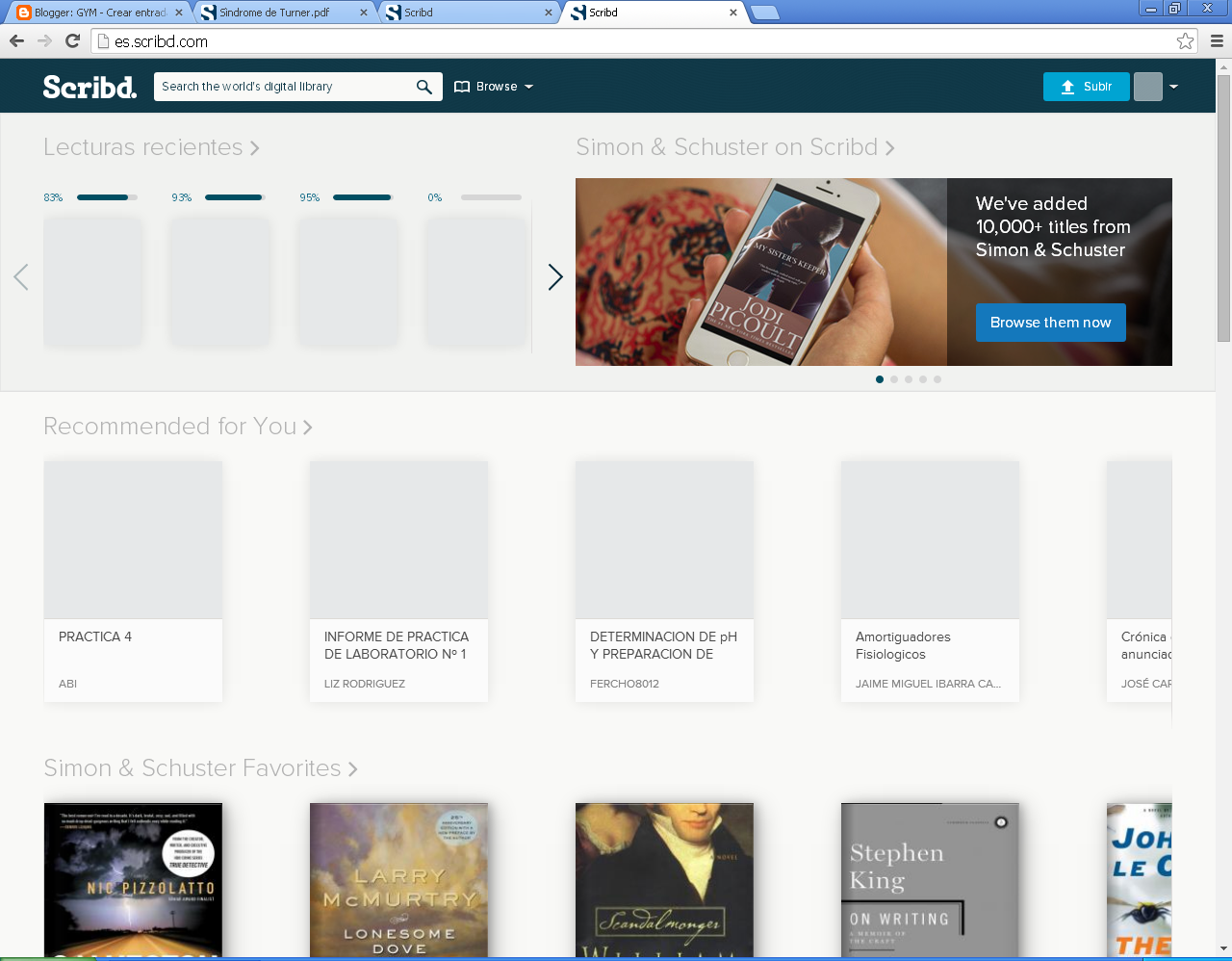
3) SCRIBD
 Es un sitio web  en el cual podemos  compartir documentos para que otras personas puedan descargarlo, ademas nos sirve para leer  libros.


4) PUMEB

Esta herramienta nos permite buscar información de carácter científico  que esta relacionada con las ciencias de la salud

.

5) YOUTUBE

Esta pagina es muy empleada,en el cual  los usuarios pueden subir y compartir vídeos  ademas podemos encontrar diferentes tipos de vídeos de diversos temas como educativos, entretenimiento, etc.


BIENVENIDOS A INFORMÁTICA MÉDICA II

Bienvenidos al curso de Informática medica II.  Les doy la mas grata bienvenida a este  curso que nos permite desarrollar diversas actividades que nos ayudan en nuestra carrera como estudiantes de medicina.
ademas el curso de informática medica es muy importe por  que nos permite poder compartir temas relacionados con nuestra carrera y también nuestras propias experiencias como estudiantes que somos. 
 
 A partir de este nuevo  ciclo  aprenderé muchas cosas importantes  que me ayudaran a lo largo de mi carrera como estudiante de medicina  y como futuro profesional. 

sábado, 28 de junio de 2014

Uso del ISSUU y Scribd

1.paso: ingresar a scribd


2.paso:creamos una cuenta en facebook


3.paso:subimos un archivo en pdf que sea nuestro


4.paso: al terminar de subir el archivo en la parte final ponemos insertar


5.paso: accedemos un clip y nos da esto


6: paso este codigo lo insertamos en nuestro blog y nos aparecera lo siguiente.

https://docs.google.com/file/d/0BxQ_y-OcOu5mY3ZNVU54WF9NNTQ/edit


domingo, 22 de junio de 2014

MAPAS CONCEPTUALES USANDO MINDOMO


Mindomo es una herramienta para elaborar mapas conceptuales de forma fácil y sencilla. He de decir que se trata de un recurso totalmente desconocido para mí, como lo eran algunas de las herramientas también trabajadas en clase.
En mi caso concreto, el contenido de mi mapa conceptual es la Web 2.0 , así como de las herramientas que han sido explicadas y trabajadas en clase y que se inscriben dentro de esta web.
Dentro de este mapa encontraras fotografías que he visto necesarias añadir. 
Los mapas mentales son una buena forma de ordenas conceptos en tu mente y ver las cosas de forma más
clara, además de ser una forma excelente de transmitir tus ideas a otras personas.

Es una aplicación que te permitirá crear fácilmente mapas mentales para lo que sea que quieras desarrollar, tanto si se trata de algún proyecto propio como hacer resúmenes a la hora de estudiar.
Su uso es tan sencillo como agregar tópicos y subtópicos con sólo hacer clik y arrastrar el ratón. La interfaz es simple y efectiva, con atractivos botones para editar los temas y cada uno de los elementos como líneas, fuente de texto...
También podrás incluir todo tipo de contenido multimedia, desde emoticones a enlaces, notas e incluso vídeos de YouTube.


sábado, 14 de junio de 2014

MANUAL DE BUBBL.US, UNA HERRAMIENTA PARA REALIZAR ESQUEMAS ON-LINE

En www.bubbl.us encontramos una herramienta que nos permite realizar esquemas o mapas conceptuales de una forma sencilla y atractiva.
Estos mapas conceptuales o esquemas pueden luego ser exportados
como una imagen (o como html o xml) e insertados en nuestros blogger

primero se en nuestro navegador de internet introducimos la dirección: www.bubbl.us.
segundo  colocamos el tito del tema que deseemos realizar, luego procedemos a escribir, hacemos doble clic sobre la leyenda “Start Here” y ya podemos poner nuestro texto. Vamos a ver las distintas
opciones que nos ofrecen.
Vamos a crear recuadros para hacer el tema .Vamos a cambiar el color que sale por defecto en uno de ellos.
Pulsamos en la esquina inferior izquierda y se nos abre el menú de colores
Terminamos nuestro esquema creando otro recuadro al mismo nivel que
el primero arrastrando el ratón hasta que se ilumine en azul el recuadro deseado. ó
Luego creamos otros dos recuadros y lo enlazamos a este ultimo y
modificamos los colores a nuestro gusto (una vez elegido un color,
este ya sale en el menú de color, en la parte superior, por si quiero ú
volver a usarlo en mi esquema).
Si ya me gusta el resultado, solo me queda exportarlo como una
imagen para poder insertarlo en mis apuntes o presentación. Para ello ó
pincho en el botón ó “Menú” que aparece en la esquina inferior derecha
de la pantalla de dibujo de Bubblus. Y selecciono “Export”.
que decirle donde quiero que la guarde y con qué nombre, como cualquier otro archivo.
El resultado de mi  trabajo sera este :


viernes, 6 de junio de 2014

: CREACIÓN DE TABLAS DE CONTENIDO EN WORD

1.PRIMER PASO SELECCIONAMOS  UN TEMA


                                        2. PONER LISTA MULTINIVEL


3. LUEGO INSERTAR TITULO DE IMAGENES


4. BUENO HECHO TODO LO ANTERIOR PASAMOS HACER LAS TABLAS